1横担/头部快速建模
当塔身模型建立完成后,可根据设计条件完成头部的建模,用于挂点的布置。头部布置时分两种方式:
一种是插入标准模版;
一种是自定义控制点。
1.1插入标准模版
插入标准模版:将已经建立好的头部模型快速添加到塔身框架中,具体操作如下所示:
按住“Alt”键,然后在操作区域的任意位置点击鼠标左键,随后弹出【选择标准面结构】对话框,如下图所示。
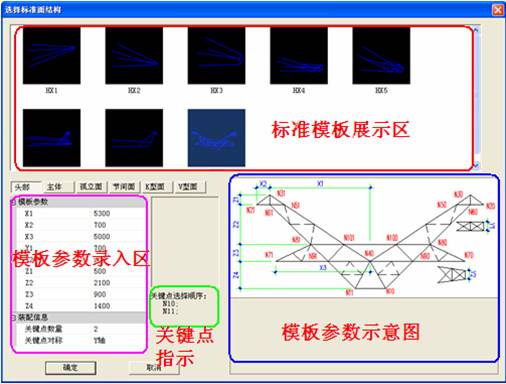
第一步:点击<头部>选项页,在<标准模板展示区>内单击选取待插入的模型样式,如图YJ1;
第二步:根据模板参数示意图中各字母代表的位置,在<模板参数录入区>录入实际关键尺寸,点击确定;
第三步:根据关键点的数量及在示意图中的位置,在模型中按照关键点提示中的选择顺序选择模型中的插入关键节点,将此模板引入新建的模型中。
标准模版中的模型可在FacePanel.exe程序中进行编辑。
1.2自定义控制节点
头部模型信息比较特殊,不仅可以插入标准模版形式建立,还支持先定节点后连材的方式进行头部的建模(此种方式更加灵活,处理各种形式的头部信息)。
具体流程如下:
先定义头部控制节点,其次连接主材杆件,之后对主体框架模型定义派生节点,最后完成头部模型内的杆件节间填充。
1)定义控制节点
控制节点:指模型中的节点完全根据用户手动指定坐标分量值来确定。头部建模时,需要先将关键的控制节点定出来,如横担挂点,之后进行杆件的填充,具体操作:
点击【建模】菜单中的【控制节点】命令,弹出【定义控制点】对话框,如下图所示。
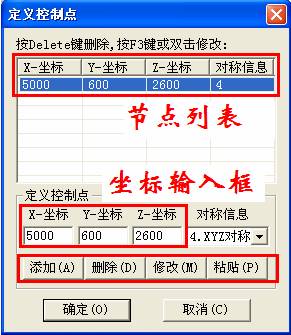
输入X、Y、Z坐标数值(相对模型坐标系的绝对尺寸),确定控制点的对称信息,点击【添加】按钮,将其添加到列表中,如上图所示,在列表中的点才可在模型中添加。
提示:
删除:选中节点列表中的信息,点击“删除”,可将该控制点删除;修改:选中节点信息,在“坐标输入框”中修改坐标值尺寸后,点击“修改”,可重新定义节点坐标值;粘贴:将已经复制的节点信息“粘贴”到输入框中。
2)连接主材杆件
点击【建模】菜单下的【连接杆件】命令,根据命令行提示分别选择待连接杆件的始、终端节点,随后弹出【连接杆件】对话框,如下图所示。
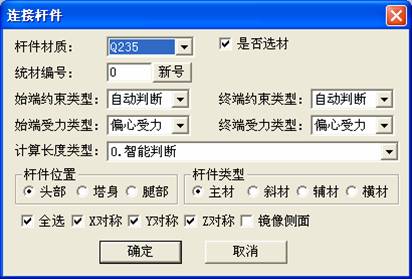
选择杆件位置、杆件类型,确定对称方式,点击“确定”,完成杆件的连接。(杆件的位置与类型影响杆件的图层信息。)
3)生成派生节点
参看控制节点(挂线点)的位置,合理构建横担构造。为了完成杆件的填充,需要用到【派生节点】命令,生成横担的相关节点,以便后续的杆件节间布材。
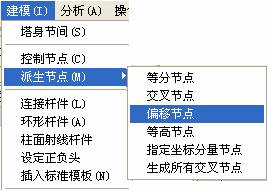
4)杆件节间布材
在新生成的派生节点的基础上,通过【连接杆件】命令,完成头部模型信息的填充。