快速搭建力学模型
快速搭接力学模型,也就是“新建”力学模型,是指利【新建】命令,采用目录式结构,按照一定的参数,快速的搭接塔身主体框架,以便用于力学受力分析。同时还可将新建立的塔架文件进行“导出/导入/套改”等操作。
点击【文件】菜单下【新建】命令,弹出【新建模型】对话框,如下图所示,在对话框中可进行如下操作:
1.新建
新建,是在“信息输入区”中,采用目录式、分层次结构进行搭建,具体内容如下几部分:
创建坡段信息K、创建分段信息D、创建呼高组B、添加接腿信息L、创建节间J、插入标准面。

1)创建坡段信息(K)
塔身框架都有一定的坡度,同一坡度的可以称为同一坡段。当主材坡度发生变化,说明该塔身存在多个坡段信息,需要分别搭接,并且需要填写各坡段的开口尺寸,具体操作如下:
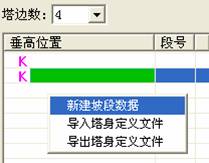
第一步:右键单击左侧信息输入区的空白位置,选择【新建坡段数据】命令添加坡段数据<K>(塔身存在几个坡度,则需添加几次坡段数据),如下图中2个坡段信息;
第二步:选择<K>,在中间位置布材型式选择区设定坡段中正侧面上开口尺寸及主材类型(角钢或钢管),如下图所示,坡段上开口为“1600”。
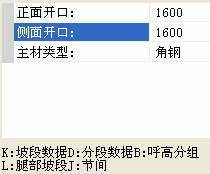
注意:输入K的开口尺寸,是坡段的上开口信息,坡段的下开口根据腿部信息确定。
2)创建分段信息(D)
在同一坡段内,塔身主材可被打断分成一段或多段的信息,其中每一段都可看成为分段信息,建立分段信息并填写各分段垂高与段号,具体操作如下:
第一步:右键单击坡段数据<K>或分段数据<D>,选择【新建分段数据】命令添加分段数据<D>(分段数据可接在坡度K下或者分段数据D下);
第二步:填写分段垂高尺寸,模型总尺寸会由上而下依次自动累加,如下图“段号3的分段数据”下接“分段数据6段”信息。
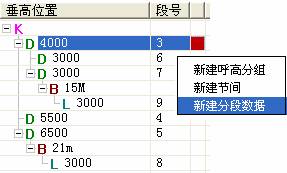
注意:坡段的总高度信息是该坡段内同等级分段信息的总和;当分段数据D级别下再接分段信息d,用于不同呼高的建立。如上图:坡段总高=3+4+5+8;15m=3+6+7+9;21m=3+4+5+8
3)创建呼高分组(B)
相同的塔身主体接不同的腿部信息,构成不同的呼高。在坡段K或分段数据D下建立不同的呼高组,之后接不同的(分段+腿部信息),建造不同的呼高组信息,具体操作:
第一步:右键单击分段数据<D>或坡段数据<K>(变坡位置接塔腿),选择【新建呼高分组】命令添加呼高分组<B>。
第二步:输入呼高组的名称,一般与图纸中呼高一致,如下图30M呼高。
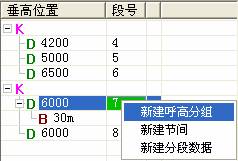
注意:不同的呼高组可以接在同一分段数据下,但是呼高中的分段数和腿部信息部一致。如上图:
4)添加接腿信息(L)
腿部是与地面衔接的部位,塔身接不同的腿部信息构成了不同呼高。腿部可直接接在呼高或分段数据下,具体操作:
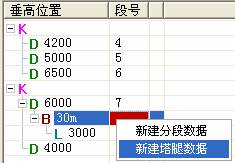
第一步:右键单击呼高分组<B>或呼高组下的分段数据,选择【新建塔腿数据】命令添加塔腿坡段数据<L>,输入腿部垂高以及段号信息,如下图30M呼高3000(mm)接腿;
第二步:选择<L>在其布材型式选择区设定正侧面开口尺寸,如图所示此时,腿部的开口是铁塔根开。
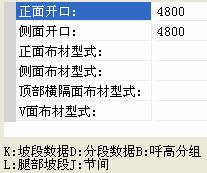
注意:当在同一坡段存在多呼高时,软件从上到下中第一个出现的腿部根开数据为依据判断坡度,其余腿部根开无效。
5)创建节间(J)
在塔身分段信息中,还需要有更详细的布材信息,用于填充塔身的框架,具体操作:
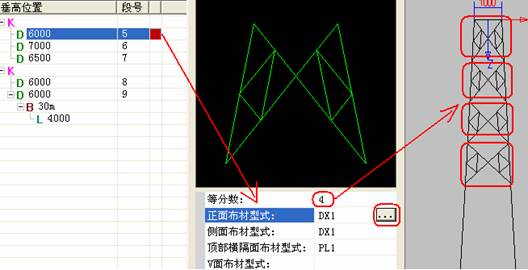
第一步:选择需要布材的分段数据<D>,在界面中间布材型式选择区,点击【正侧面布材型式】后的添加按钮,弹出【选择布材形式】对话框;
第二步:选择该分段节间的布材型式,根据右侧模型显示区内的模型效果设定节间内添加模型的等分数量,如图5段塔身等分4分,布材形式为DX1所示。
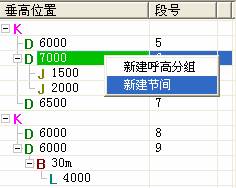
在对于有特殊节间尺寸(指定节间)要求的分段构造,需先右键单击该分段数据<D>,选择【新建节间】命令添加节间数据<J>,输入节间范围,如下图所示节间范围1500与2000。然后选择<J>在界面中间位置布材型式选择区,通过添加按钮,在弹出的【选择布材形式】中选择该节间的布材型式。
6)插入标准面
在塔身正侧面型材布置完成时,还可对其各段的横隔面以及腿部V面等处进行快速布材,此时插入标准面方式快速操作:
选择需要布材的分段数据<D>,在布材型式选择区,点击【顶部横隔面布材型式】后的添加按钮,选择该隔面的布材型式,如下图所示。
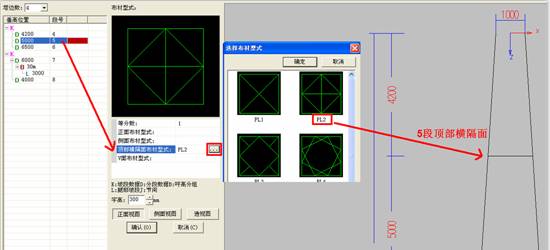
新建的模型,查看无误后,可导出自定义文件,或点击【确认】,进入软件操作界面,准备进行头部的建模。
2.导出塔身定义文件
当塔身的主材模型搭接完毕后,为方便后续遇到相同或类似的塔型进行快速建模,可将该模型导出,并生成*.xml文件,用于保存,具体操作如下:
右键点击空白处,在其级联菜单中选择【导出塔身定义文件】命令,将塔身模型保存为(*.xml)格式文件。
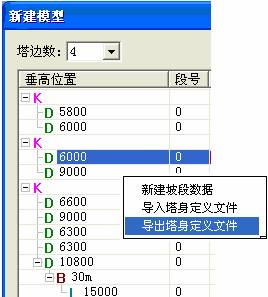
对于导出的塔身定义文件,在二次使用时可以利用软件中【新建】菜单的【导入塔身定义文件】导入到【新建模型】窗口中进行编辑,或者以记事本或FrontPage辅助工具编辑,具体参看塔身定义文件编辑章节。
3.导入塔身定义文件
在【新建模型】窗口中,右键单击空白处,选择【导入塔身定义文件】命令,可将已有的模型数据(*.xml)文件导入进来。
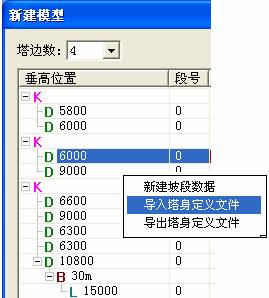
导入的数据可在新建模型对话框中查看,并且可再次修改相关尺寸或分段数,具体参看塔身快速建模章节。
4.塔身定义文件编辑
当自定义文件需要编辑时,可以记事本或FrontPage辅助工具编辑,也可以导入软件中直接编辑。
4.1辅助工具
导出的自定义文件(*.xml),可以记事本或者FrontPage打开。文件中按等级信息,分为坡段、分段、节间、呼高、腿部信息组成。此时,可直接修改各参数后的尺寸值、分段号、等分数等信息进行修改。修正完毕的数据,可重新进行另存或保存,以便后续的使用
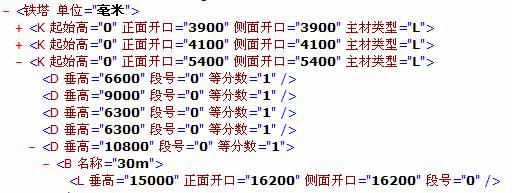
4.2直接编辑
直接编辑,是指通过【新建】命令中的【导入塔身定义文件】命令,将准备好的数据导入到模型后,其显示状态如快速建模完毕的信息显示一致,此时,可直接进行各尺寸的编辑,确定模型信息,详细参看塔身快速建模章节。